
撰写了文章 更新于 2018-11-06 23:43:39
冰卡诺教你做MMD(4)制作MMD的完整步骤(二)MMD编辑之素材导入
0.序言
上一期,讲了制作MMD步骤的建模以及PMD编辑。虽说都没用讲到具体步骤,但大家或多或少应该对这两个步骤有了初步的了解。因为这两点都比较有针对性,涵盖的内容过多而且过于复杂。笔者将会在后期开专题进行讲解。
依照惯例,首先是提问环节。如果你无法解决以下问题,请返回上一章学习,或者向我提问。解决后再进行本章学习。
1.建模的主要步骤有哪些?
2.PMD有哪些主要功能?
3.你能使用PMD干什么?
这次的问题应该不算太难,如果你能全部答出来,恭喜你可以开始这一章的内容了!
今天就接着上一章的内容来讲MMD编辑和视频后期。
交流群:943586845
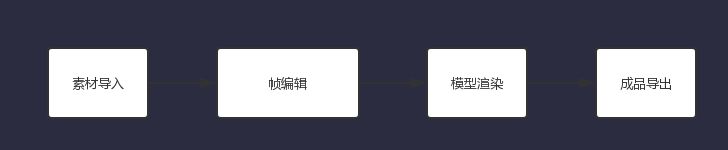
1.MMD编辑流程图
关于什么是MMD已于第二章进行了讲解。
这里着重讲一下MMD的主要制作步骤。
2素材导入
1.素材种类
a.角色模型
角色模型通常就是整个***中的主人公,格式为后缀 .pmx(早期为 .pmd)。通过魔性操作的载入进行导入。导入后如果出现贴图、骨骼、物理等问题需要使用Pmxeditor进行检查。具体的检查方法将在后期教程中详细说明。  导入后正常效果
b.动作数据
(1)动作数据
因为目前还没有涉及到K帧的,所以一般都是通过导入bowlroll.net或其他资源网站上搜索动作配布(名称中一般带有动作或motion或モーション)。但往往因为模型的差异,会出现一些不适配的情况。
在出现不适配情况时,可以通过调整修正骨骼和角度调整动作的幅度,同时也可以手动修改动作帧。如果实在无法逃脱调整时就得将模型导入pmxeditor中进行编辑调整了。后面的教程会详细说明修改的方法。格式为后缀 .vmd。
(2)姿势数据
姿势数据导是入bowlroll.net或其他资源网站上搜索ポーズ(名称中一般带有ポーズ或motion或pose)。姿势是数据主要是一些pose,笔者用到的较少,也没有深入了解。笔者理解的可能是做一些静画或者是一些剧情中需要的角色姿势。格式为后缀 .vpd。
c.场景模型
(1)普通模型
普通模型分为场景模型和物件模型。与角色模型的导入方式相同,格式为后缀 .pmx(早期为 .pmd)。
场景模型就是你想构造的场景,往往可以通过在bowlroll.net或其他资源网站上搜索场景配布(名称中一般带有场景或stage或ステージ)得到。
而物件模型则是一些小配件,可以根据自己的需求按关键词去搜索。同时一些部件会与人产生交互(如扇子、刀之类)需要查看模型压缩包的详细操作说明进行使用。  比较大型的场景模型
 扇子物件模型
(2)天空盒
天空盒是一种让计算机游戏屏幕背景具有更广阔视野的一种方法,当使用天空盒的时候,水平画面被限制在一个立方体当中,背景中遥远的山川,远处的建筑,还有天空等等都被投射到了立方体的各个面(这是使用立方体投影贴图的方式 cube mapping)。通过这样的方式来创建逼真的三维环境。更详细的介绍,请参见http://en.wikipedia.org/wiki/Skybox_(video_games)
简单地说天空盒相当于是将场景限制在贴有背景贴图片的一个容器。可以更换所贴的背景图片来实现不同的场景效果。其中一大部分天空盒用来模拟天空。
在MMD中,大多数高级的渲染方法都需要用户导入天空盒才能正常的使用。具体的使用方法将在后期的教程中写出。格式为后缀 .pmx(早期为 .pmd)。
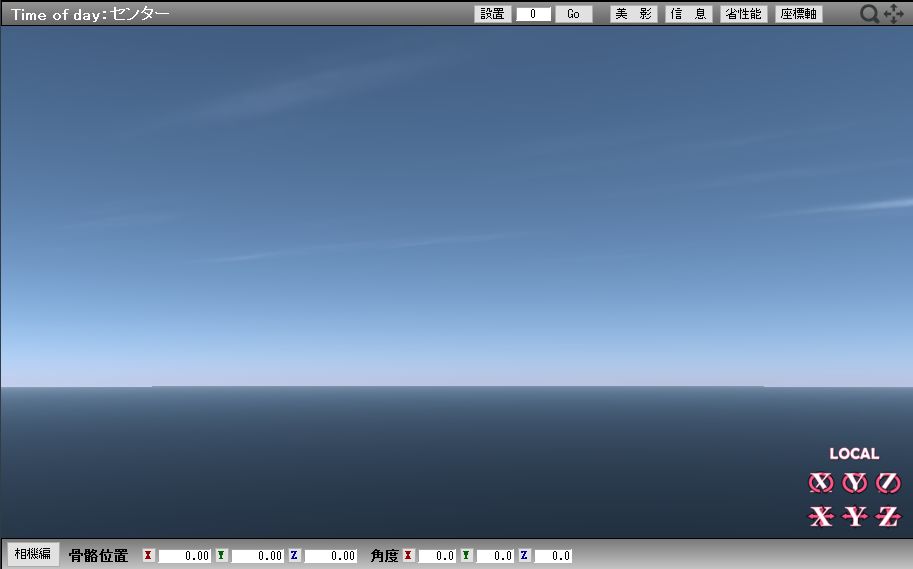 天空盒模型
天空盒模型
d.MME
(0)渲染依赖包
我们常说的渲染类型其实都是基于一套成套的渲染系统来说的。直观地说,就是每种渲染的依赖文件都是一个文件夹。玩家通过对文件夹中文件进行选择应用来达到不同参数选项的不同效果。
例如我们常说的RAY渲染依赖包的地址就是https://github.com/ray-cast/ray-***。萌新们可以先前往下载。  下载方法
下载方法
(1)插件控制器
当萌新在接触渲染时往往会需要导入一个控制器,通过这个控制器可以对渲染的一定参数进行调解从而实现不同的场景效果。格式为后缀 .pmx(早期为 .pmd)。
(2)渲染附件
渲染过程中需要导入相应的.x格式的对应附件,例如ray渲染的附件为对应的ray.x。
(3)普通附件
除了渲染过程中需要导入相应的.x格式的对应附件之外,MME还有很多有趣的附件。一些粒子特效、阴影效果、镜面反射、景深模糊等等效果都可以通过这些插件实现。具体的mme列表可以访问进行查看https://wiki.***xyz.cn/doku.php?id=mme。格式为后缀 .x。  WorkingFloor镜面地板效果
 LSv4_5跟踪光效
(4)配置文件
配置文件主要与渲染效果相挂钩。一般在下载渲染包时,作者会将相应的配置进行文件夹分组。按照打开的mme菜单,用户可以进行配置的选择。同时也支持用户用户用nodepad对配置文件进行修改来实现自制效果。格式一般为.fx。
e.其他
(1)音频文件
MMD支持音频的直接导入,用于对接动作。但个人不建议在导出时一同导出音频,一是在高画质导出时容易报错。二是在视频后期可以进行一定音频的对轨修正。这里导入主要是用作参考。
导入的音频格式为.wav。
(2)背景视频或图片
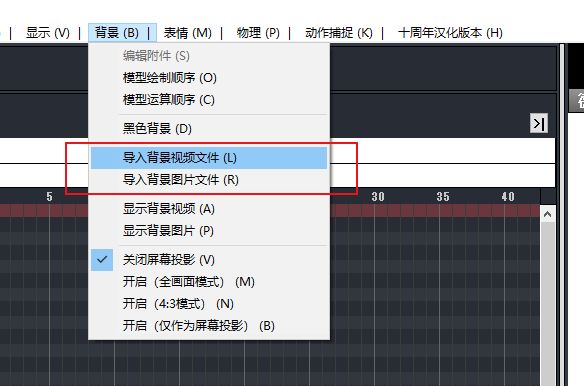
当需要用视频或图片作为背景时可以导入视频或者图片。视频格式为.avi,图片格式为常见的图片格式。
(3)嘴型数据
用于vocaloid与***的联动,vocaloid是一款智能发声唱歌软件。可以通过导入vocaloid内的工程文件来获得模型的嘴型数据。
2.导入形式
a.现成的工程文件(后缀为.pmm等类的文件)
通常是在进行复杂动作配布时使用。在导入时会出现提示,让你自己导入MMD模型。这里要注意好好查看下载动作压缩包内的说明文档,往往会说明模型适用范围和注意事项。导入方式为点击菜单文件选项的打开按钮。 
b.模型类和插件控制器类导入(后缀为.pmx、.pmd等类的文件)
模型文件和控制器文件一般通过“模型操作”进行载入,导入按钮为模型操作栏的“载入”按钮。 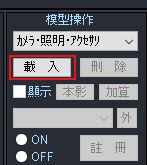
c.MME附件的导入(后缀为 .x等类的文件)
一些萌新可能会找不到这个导入入口,笔者在初学时也经常不知道它在哪。这里要说明一下,.x的导入入口只有在模型操作为  时才会出现。导入按钮为附件操作栏的“载入”按钮。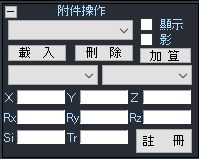
d.模型类和插件控制器类导入(后缀为.pmx、.pmd等类的文件)
模型文件和控制器文件一般通过“模型操作”进行载入,导入按钮为模型操作栏的“载入”按钮。 模型类和控制器类导入按钮
e.MME配置文件导入(后缀为.emm/.fx等类的文件)
(1)工程文件(后缀为.emm)
用于导入已经设置好的MMD配方文件,受项目限制比较大。笔者接触较少。
 (2)配置文件(后缀为.fx)
不同的配置影响了模型的光效材质等参数,通过导入不同的.fx文件可以得到不同的效果。但.fx有一定的分类,只能按类型导入才不会出bug。双击条目或者在这点击  可以导入不同的配置。

f.音频、视频、图片的导入(后缀为.WAV、.avi.jpg等类的文件)
(1)音频文件
音频导入方法也比较简单,可以通过菜单文件选项的导入音频文件的按钮进行导入。同时还能选择帧移动时播放音频。但前提条件是音频格式为WAV,如果是诸如mp3之类的音频文件,可以通过格式工厂进行格式转换。

(2)视频图片文件
视频、图片的导入则是菜单“背景”选项对应的“导入背景视频/图片文件”。这里要注意的视频的格式为avi,同样可以使用格式工厂进行转换。
本章作业
1.下载一个普通MME附件——WorkingFloor
2.下载ray渲染的依赖包
2.尝试导入素材文件(后缀为.emm/.fx等类的文件暂且除外,会在后面渲染中讲)